
Kỹ thuật nhiếp ảnh
5 bước đơn giản để chỉnh sửa ảnh thiếu sáng sai màu trong Lightroom
Binh Minh Digital Editorial01/01/20152 phút đọc
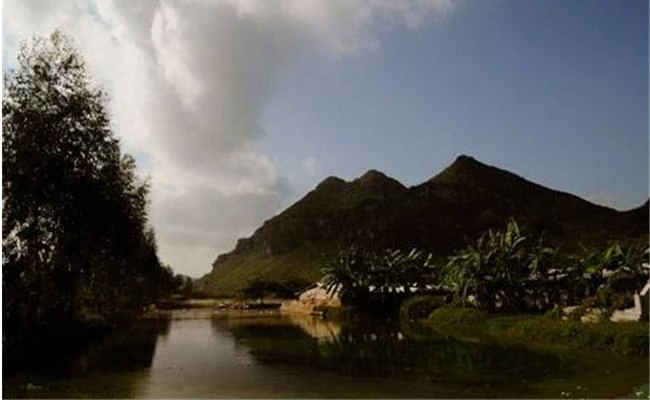
Đôi khi vi một số lí do khách quan như trời âm u thiếu sáng hay chủ quan như thiết lập các thông số máy ảnh chưa đúng mà những bức hình của bạn bị tối om và sai lệch màu sắc. Điều này làm cho những bức hình trông thiếu đi sức sống và không thể truyền cảm hứng đến với người xem. Hãy cùng tìm hiểu 5 bước đơn giản để chỉnh sửa ảnh thiếu sáng sai màu trong Lightroom.
>>> Xem thêm bài viết: Lựa chọn máy ảnh du lịch nào vào thời điểm hiện nay?
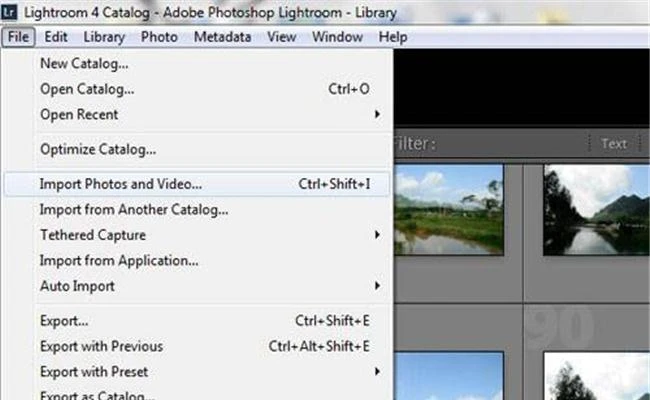
-Bước 1: Mở bức ảnh bạn muốn chính sửa trong Lightroom với Import Photo and Video (Ctrl+Shift+I)
>>> Xem thêm bài viết: Tìm hiểu về khái niệm "stop phơi sáng" trong nhiếp ảnh
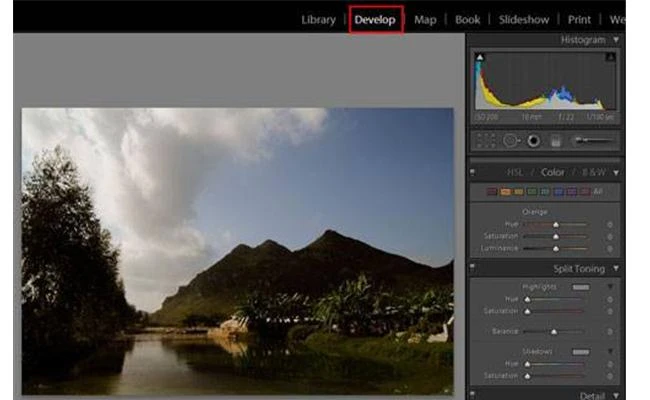
-Bước 2: Chọn thao tác với tag Develop
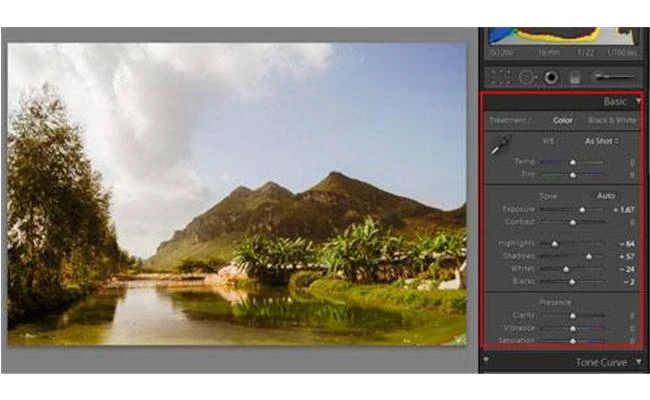
Bức ảnh thiếu sáng nền ta sẽ sử dụng các công cụ trong bảngBasic để tăng sáng.
Bạn có thể tăng giảm độ sáng với thanh Exposuer cho đến mức hợp lý. Ngoài ra 2 thanh Highlights và Shadows cũng như Whites và Blacks theo ý mình để cho bức hình trông sáng hơn hoặc ngược lại.
Bức ảnh thiếu sáng nền ta sẽ sử dụng các công cụ trong bảngBasic để tăng sáng.
Bạn có thể tăng giảm độ sáng với thanh Exposuer cho đến mức hợp lý. Ngoài ra 2 thanh Highlights và Shadows cũng như Whites và Blacks theo ý mình để cho bức hình trông sáng hơn hoặc ngược lại.
>>> Xem thêm bài viết: Học nhiếp ảnh từ những điều đơn giản nhất
-Bước 3: bạn cũng có thể chỉnh sửa toàn bộ màu sắc của bức hình theo tong màu mà mình mong muốn với công cụ Temp và Tint. Bạn chỉ cần kéo nhẹ chúng để xem thử màu sắc đã vừa đủ chưa và dừng lại khi cảm thấy hiệu quả như mình mong muốn.
Nếu bức ảnh vẫn sai màu, bạn có thể thao tác thềm trong bảng Tone Cuve với các thanh Color.
Nếu bức ảnh vẫn sai màu, bạn có thể thao tác thềm trong bảng Tone Cuve với các thanh Color.
>>> Xem thêm bài viết: Lựa chọn vị trí và góc chụp ảnh như thế nào cho hợp lý?
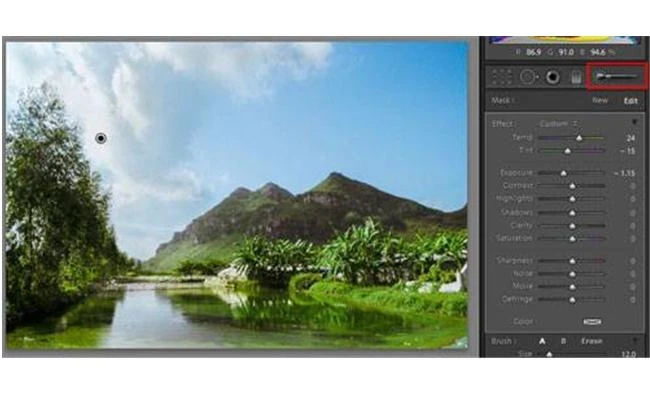
-Bước 4: Nếu trong ảnh cho những chi tiết chềnh lệch sáng như bức tường hay đám mây quá sáng… có thể sử dụng công cụ Adjustment Brush với Temp. Bạn có thể tăng giảm các chỉ số Tint, Temp và Exposure, Feather hay Filter cho phù hợp với bức hình. Kích thước tùy vào chi tiết cần làm đậm.
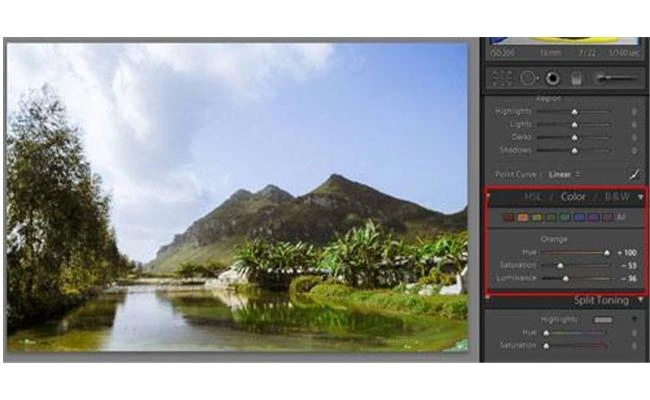
-Bước 5: Thềm hiệu ứng tối nhẹ 4 góc hình ảnh, tạo chiều sâu cho bức ảnh ở thanh công cụ Amount, Midpoint, Roundness, Fether và Highlights.
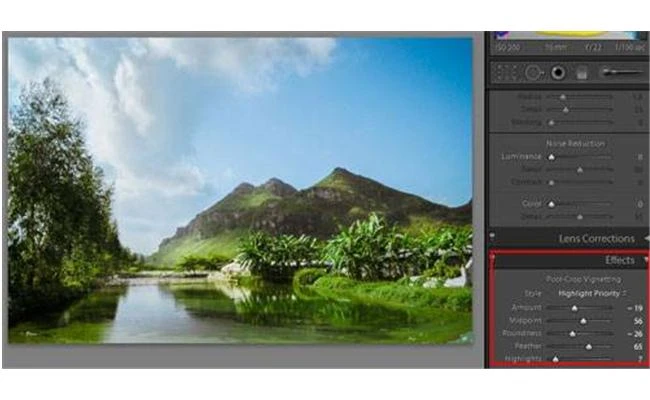
Và đây là kết quả sau khi chúng ta thực hiện một số thao thao tác như trên:

>>> Tìm hiểu thêm về mua máy ảnh trả góp tại Thế giới điện máy Bình Minh Digital.